
完全機能ガイド
Booth-Companionガイド
通貨換算や価格追跡から、ライブラリツール、商品比較、ショップ管理、テーマ、バックアップまで、Booth-Companionの主要機能をまとめて確認できます。
ガイド目次
第1章
通貨・価格変換
Booth.pm左下にあるBooth-Companionの設定ボタンを開き、ドロップダウンから使いたい通貨を選びます。これで、表示される価格変換が普段使う通貨に合わせられます。

1.1 自動
自動更新は通常デフォルトで有効になっています。通貨セクション内のトグルを確認し、必要ならオンにしておくと、Booth-Companionが為替レートを最新に保ちます。

1.2 手動
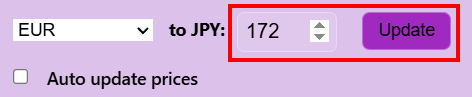
細かく自分で調整したい場合は、 Automatic update pricesをオフにして、独自の為替レートを入力し、 Update を押すと、表示中のすべての価格をすぐに再計算できます。
第2章
Badge・支出・合計
合計表示とBadge機能を使うと、すでに購入したもの、ギフトとして受け取ったもの、これから購入予定のものを把握しやすくなります。以下の手順では、各オプションを有効にする場所とBooth上での表示を説明します。
2.1 合計支出 / Wishlisted
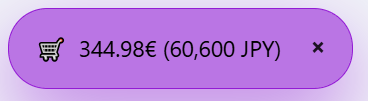
有効化します Show total spent/favorited をBooth-Companionのオーバーレイで有効にしてから、購入履歴またはウィッシュリストを開きます。右上に新しいポップアップが表示され、合計支出やウィッシュリストの合計金額を確認できます。

2.2 Badges
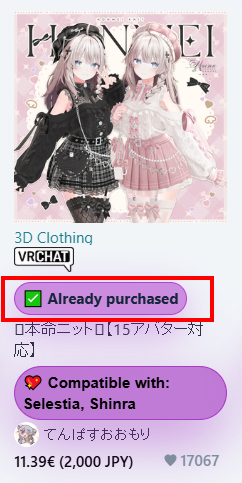
「 Owned badge 」および/または「 Gifted badge 」オプションを切り替えて、 Start scanを押します。Booth-Companionが関連するBoothページを開き、自動でスキャンします。スキャンが完了すると、各アイテムカードにBadgeが表示され、購入済みまたは受け取り済みのアイテムが分かるようになります。
第3章
表示形式と区切り記号
「 Format 」タブでBooth-Companionの通貨表示を調整できます。通貨記号や通貨コードをどこに表示するか、価格を見たときに自然に感じる区切り記号スタイルを選べます。

3.1 表示形式
通貨記号や通貨コードを数字の前後どちらに表示するかを選びます。下の価格タグを選ぶと、Booth上での価格表示形式をプレビューできます。
3.2 区切り記号
Booth-Companionで使う区切り記号スタイルを選びます。米国式のカンマと小数点、または欧州式のピリオドとカンマに切り替えると、プレビューがすぐに更新されます。
第4章
Avatar Matcher / Highlighter
対応しているアセットを各Boothアイテムカード上で直接ハイライトします。設定後、Booth-Companionがリスティングをスキャンし、あなたのAvatarに合うアイテムをマークするので、商品ページを開く前に対応状況を確認できます。

4.1 セットアップ
「 Avatar 」タブを開き、 Add Avatarを押します。Avatar名を入力し、必要であれば日本語名などの別名も追加すると、より正確に一致させられます。 Save を押してプロフィールを保存し、 Fetch Avatar matches にチェックを入れると、Booth-Companionが閲覧中に対応アイテムをハイライトできるようになります。このトグルを変更した後はBOOTHを再読み込みしてください。オフにすると再読み込み後の新しい対応判定は停止しますが、保存済みのアバターや別名は削除されません。

4.2 即時フィルター
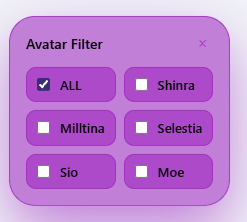
「 Show Avatar filter panel 」トグルは通常デフォルトでオンになっています。オフになっている場合は、Avatarタブ内で有効にしてください。対応アセット用のクイックフィルターパネルが追加されます。ALLは一致した商品をすべて表示し、個別のアバターチェックボックスは結果を選んだアバターに絞り込みます。このフィルター操作で保存済みのアバタープロフィールが変更されることはありません。
第5章
言語選択
Booth-Companionを好みの言語に設定すると、ボタン、ラベル、通知が読みやすくなります。言語セレクターは Settings タブ内にあり、いつでも簡単に切り替えられます。

5.1 言語を選ぶ
「 Settings 」タブを開き、上部の「 Language 」ドロップダウンから使いたいインターフェース言語を選びます。変更を確定すると、Booth-CompanionのUIがすぐに更新されます。

5.2 BOOTHインターフェースの一部を翻訳
言語を変更すると、欲しいものリストのダイアログ、フォロー中のショップ、注文、メッセージ、マーケットの項目、検索件数、通知設定など、一部のBOOTH操作画面も翻訳されます。商品名、販売者の説明文、その他の作者が記載した内容は公開時の言語のままです。
第6章
Infinite Scroll
次のページをクリックせずに検索結果を見続けられます。Booth-CompanionのInfinite Scrollは、リストの最後に近づくと自動でさらにアイテムを読み込み、スムーズに探せるようにします。

6.1 Infinite Scrollを有効にする
「 Settings 」タブを開き、 Enable Infinite Scroll on search pagesをオンにします。この機能を有効にすると、スクロールに合わせてBoothが新しい結果を自動で追加するため、ページを切り替える必要がなくなります。

第7章
Free Item Highlighter
Booth-Companionが無料アイテムを一目で分かるようにします。Free Item Highlighterは目立つBadgeを追加するため、Boothのリスティングをスクロールしているときに無料ダウンロードを見逃しにくくなります。

7.1 ハイライトを有効にする
「 Price 」タブをBooth-Companionのオーバーレイ内で開き、 Highlight free itemsをオンにします。ページを更新すると、該当するリスティングに明るいラベルが付き、無料アイテムがすぐに目立ちます。

第8章
デザインカスタマイズ
Booth-Companionのオーバーレイを自分好みにできます。 Theme タブでは、用意されたプリセットから始め、各色やガラス・Glow効果を細かく調整して、好みに合う見た目にできます。
8.1 プリセット
Themeタブ上部のプリセットドロップダウンを開くと、Boothの標準スタイルや、Booth-Companionテーマを切り替えられます。例: Yuna Blue, Sakura Bloom, Midnight Violet, Emerald Glow, Sunset Ember, Arctic Drift、および Solar Dawn。プリセットを選ぶと、配色とパネル効果がすぐに適用され、ワンクリックで全体の見た目をプレビューできます。

8.2 保存済みテーマ
色やスライダーを調整したら、 Saved themes ボックスで名前を付け、 Save themeを押します。作成したテーマはすぐ下に表示され、 Load と Delete ボタンで個人用スタイルを切り替えたり、不要になったものを整理したりできます。
8.3 Themeコード
「 Theme code 」フィールドを使って、レイアウト全体を共有またはインポートできます。 Export current theme をクリックして共有用の文字列をコピーするか、友達からもらったコードを貼り付けて Import theme を押すと、保存済みリストに追加できます。
8.4 UIとテキストカラー
基本UIカラーは UI color と UI text color のピッカーで調整できます。これらはオーバーレイ背景の色合いと、設定パネル全体で使われる標準テキスト色を制御します。
8.5 ボタンカラー
「 Button color 」と「 Button text 」の設定を使って、Booth-Companion内のCTAボタンの色を変更できます。テキストのコントラストを合わせることで、鮮やかな色を選んでもボタンを読みやすく保てます。
8.6 Infoとポップアウトカラー
アクセントカードは専用ピッカーで細かく調整できます: Info box color, Info box text, Popup color、および Popup text。これらの設定はステータス表示やポップアウトパネルに適用され、テーマ全体を統一できます。
8.7 Glass morphism
「 Enable glass effect 」をオンにすると半透明パネルを追加できます。その後、 Glass blur と Glass opacity のスライダーで見た目を調整します。低めの不透明度はくっきりとした印象に、高めのBlurはすりガラス風の見た目にできます。
8.8 Surface fill
各パネルの塗りの強さは Surface intensity スライダーで調整できます。さらに色を重ねたい場合は Full background color wash を有効にし、 Color wash strength スライダーでグラデーションの強さを調整します。
8.9 レイアウトとGlow
最後に Panel corner radius と Glow intensityを設定して仕上げます。柔らかい角と控えめなGlowは落ち着いた印象に、鋭い角と低いGlowはミニマルな見た目に向いています。
チャプター9
価格トラッカーと履歴
別のリストを手作業で管理しなくても、BOOTH商品の実際の価格変化を追跡し、直近7日間の変更履歴を確認できます。
9.1 商品を登録・管理する
対応するBOOTHの商品ページを開き、「価格を監視」を選びます。Trackerタブでは手動登録した商品とカートから取り込んだ商品が分けて表示され、最後に確認されたJPY価格の確認、個別削除、リスト全体の消去ができます。最大300商品まで登録できます。後の確認で価格変化が見つかるとBooth-Companionが一覧を表示し、BOOTHプロフィール付近のレーダーボタンから直近7日間の変化を再確認できます。
9.2 インポート、ローカルモード、Discord
カート商品の自動取り込みはデフォルトでオンです。Booth-Companionはログイン中のカートをどのBOOTHページからでも読み込むため、カートページを開く必要はありません。オフにすると新しい自動取り込みは止まりますが、登録済みの商品は削除されません。「欲しいものリストをインポート」は一度だけまとめて取り込みます。初回設定の「欲しいものリストをPrice Trackerへインポート」チェックボックスも同じ処理を行います。ローカル限定の価格取得はデフォルトでオフです。有効にすると対応するBOOTH商品ページを直接読み込み、Booth-Companionの商品メタデータAPIを使用しません。DiscordエクスポートはBooth-Companion Discordボット用の一括インポートコマンドをコピーし、同じ商品IDでDiscord通知を受け取れるようにします。
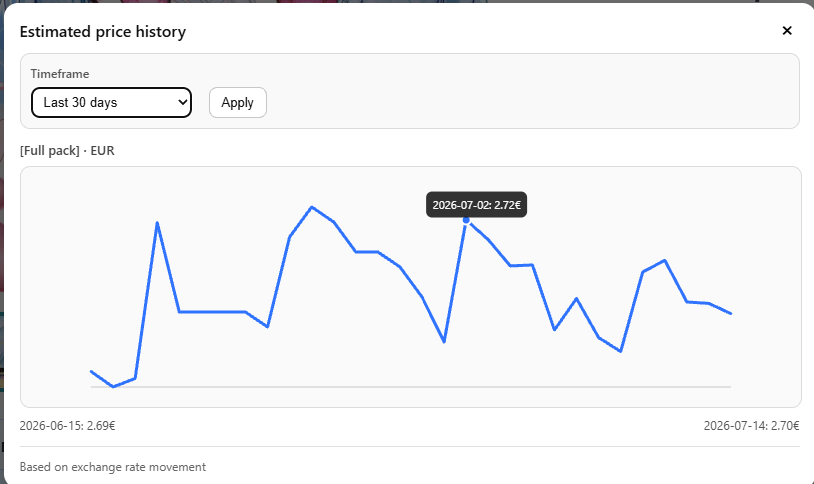
9.3 換算価格の履歴
換算価格の横にあるグラフボタンを選ぶと、直近7日、30日、90日、または任意の期間を表示できます。このグラフは、現在のJPY価格が過去の為替レートでいくらに換算されたかを推定するものです。販売者が設定したJPY価格そのものの履歴ではありません。
チャプター10
ライブラリと欲しいものリストのツール
購入済みアセットを探したり、長い欲しいものリストを絞り込んだり、BOOTHライブラリの一覧を保存したりできます。
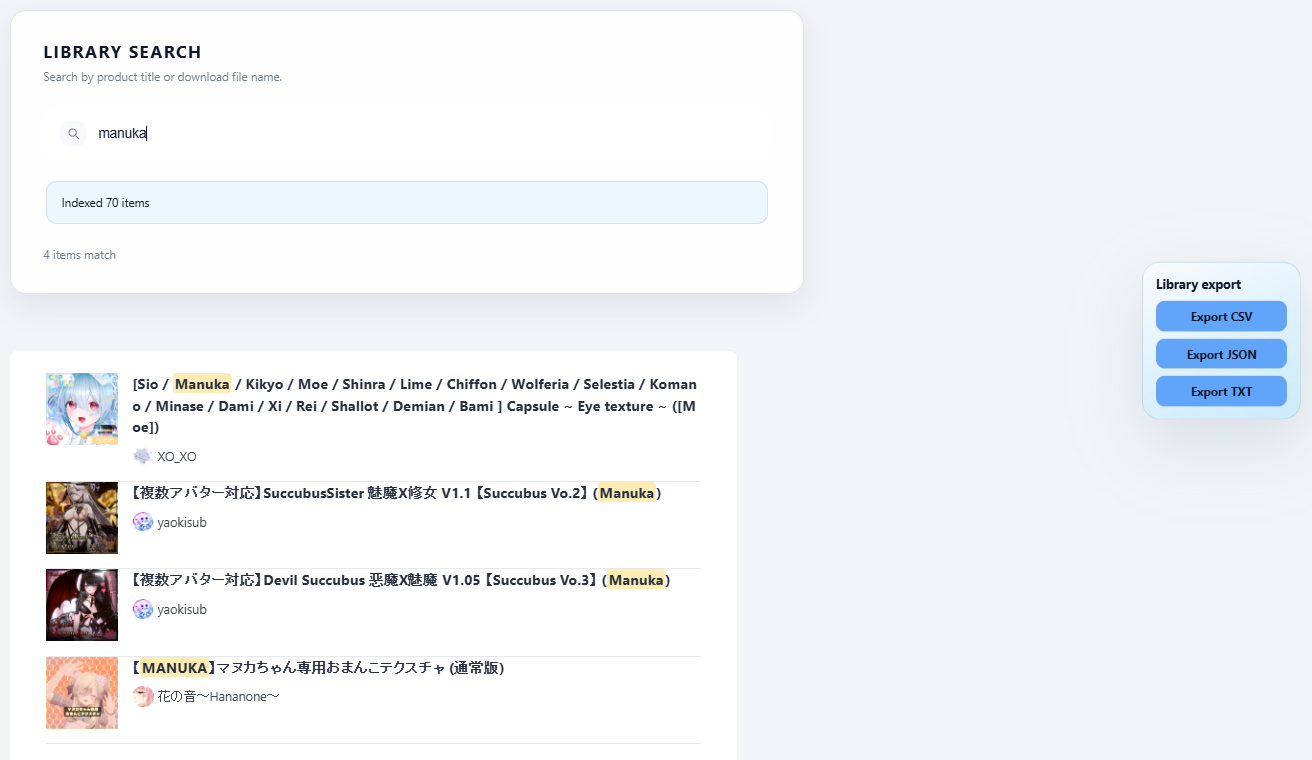
10.1 ライブラリを検索する
設定でライブラリ検索バーを有効にしてから、BOOTH LibraryまたはGiftページを開きます。商品タイトルだけでなくダウンロードファイル名にも一致し、ダウンロード項目が多い商品も検索できます。ログイン中のBOOTHセッションでアクセスできる該当ライブラリページがインデックスされます。
10.2 欲しいものリストを検索・絞り込みする
設定で欲しいものリスト検索バーを有効にし、Loved Itemsを開きます。商品タイトルの一部を入力するとすぐに一致する商品が表示されます。最小・最大価格のスライダーを使えば、希望するJPY範囲の商品だけに絞り込めます。
10.3 ライブラリをエクスポートする
BOOTH Libraryページの「ライブラリエクスポート」からCSV、JSON、TXTをダウンロードできます。すべてのライブラリページを対象に、商品・作者情報、利用可能なダウンロード名とリンクを収集するため、所持品一覧やバックアップに便利です。
チャプター11
商品を比較する
気になる商品をまとめて保持し、すべてを別タブで開かなくても重要な情報を確認できます。
11.1 商品を選ぶ
設定で比較モードを有効にし、2から10商品の上限を選びます。検索、カテゴリ、欲しいものリストの商品カードで「比較」を選択します。比較バーに選択した商品が残り、個別削除や全消去ができます。
11.2 横並びで確認する
選択バーの「比較」を開くと、各商品の価格、ショップ、説明、検出された購入オプション、セット、対応アバターを1画面で確認できます。詳しく確認したい場合は「商品を開く」から元のBOOTHページへ移動できます。
チャプター12
セット商品と依存関係
商品オプションに補足情報を加え、セットのお得度や購入前に必要なソフトウェア・シェーダーを判断しやすくします。
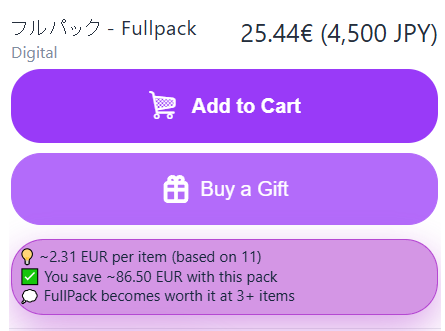
12.1 フルパックのお得度を確認する
対応するフルパックやセットオプションでは、情報ボックスに1商品あたりの推定価格、対象オプションを個別購入した場合との比較、元が取れる商品数が表示されます。購入済み商品のスキャンを有効にしている場合は、すでに所有している対象商品も計算に反映できます。
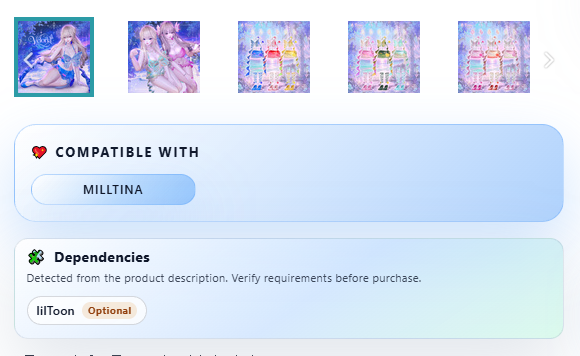
12.2 依存関係を確認する
設定で「依存関係を表示」を有効にします。対応する商品ページでは、販売者の説明文から既知のツールやシェーダーを検出し、「必須」「任意」「言及あり」に分類して公式サイトへリンクします。検出結果は購入時の補助情報なので、購入前に必ず販売者の元の説明を確認してください。
チャプター13
お気に入り・ブロック済みショップ
Shopsタブを使うと、お気に入りの作者を目立たせたり、見たくないショップを一覧ページから除外したりできます。
13.1 お気に入りショップ
ショップのサブドメイン、つまり.booth.pmより前の部分を入力してお気に入りに追加します。その作者の商品カードが光って表示されます。お気に入りが1件以上あると、BOOTH検索サイドバーの「お気に入りショップのみ表示」トグルが利用できます。オンにするとお気に入りの作者だけを表示し、オフにするとブロックされていないすべての商品へ戻ります。
13.2 ショップをブロック・絞り込みする
ショップのサブドメインをブロック済みショップへ追加すると、対応するページでそのショップの商品が非表示になります。同じショップをお気に入りとブロックの両方に登録することはできません。どちらのリストもShopsタブから後で変更できます。
チャプター14
バックアップと復元
拡張機能の再インストール、ブラウザーの変更、多数の設定を試す前に、現在の設定を保存しておけます。
14.1 設定をエクスポート・インポートする
Settingsを開き、「設定をエクスポート(JSON)」を選ぶとbooth-companion-settings.jsonがダウンロードされます。別の環境で「設定をインポート」を選び、そのファイルを指定します。有効な設定が拡張機能のローカルストレージへ復元され、適用のためBOOTHページが再読み込みされます。バックアップにはローカル設定や監視中の商品IDが含まれる場合があるため、非公開で保管してください。