
完整功能指南
Booth-Companion 指南
全面了解 Booth-Companion 的主要功能,包括货币换算、价格追踪、商品库工具、商品比较、店铺管理、主题与备份。
指南目录
第 1 章
货币/价格转换
打开 Booth.pm 左下角的 Booth-Companion 设置按钮,然后从下拉列表中选择你偏好的货币。这样每次价格转换都会与你实际使用的购物货币保持一致。

1.1 自动
自动刷新默认应该已经启用。你可以在货币设置中再次检查这个开关,如有需要将其开启,让 Booth-Companion 为你保持汇率最新。

1.2 手动
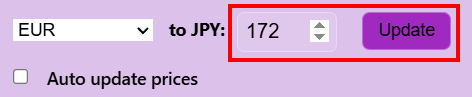
如果你想完全手动控制,请关闭 自动更新价格,输入你的自定义汇率,然后点击 更新 即可立即重新计算所有可见价格。
第 2 章
Badge、花费与总计
使用总计和 Badge 功能,追踪你已经购买、收到作为礼物的项目,或未来仍计划购买的内容。下面的步骤会展示每个选项在哪里启用,以及它们在 Booth 中的显示方式。
2.1 总花费/愿望单总额
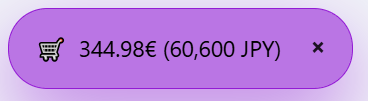
启用 显示总花费/收藏总额 ,然后访问你的购买记录或愿望单。右上角会出现一个新的弹窗,汇总你的总花费或愿望单的合计成本。

2.2 Badges
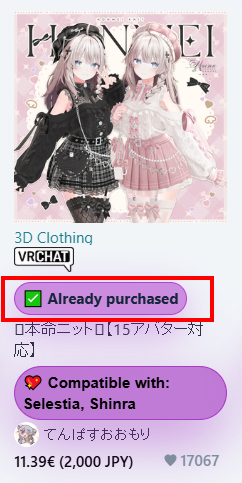
开启 已拥有 Badge 和/或 已获赠 Badge 选项,然后点击 开始扫描。Booth-Companion 会打开相关的 Booth 页面并自动扫描。扫描完成后,Badge 会显示在每个商品卡片上,标出你已经购买或收到的项目。
第 3 章
格式与标点
使用 格式 选项卡来自定义 Booth-Companion 显示货币的方式。选择符号或货币 代码出现的位置,并决定哪种标点格式在浏览价格时最自然。

3.1 格式
选择货币符号或货币代码显示在数字前还是数字后。点击下方的 价格标签,预览 Booth 将如何为你显示价格格式。
3.2 标点
选择 Booth-Companion 应使用的标点格式。你可以在美式逗号/小数点格式与欧式点/逗号格式之间切换,并立即查看预览更新。
第 4 章
Avatar Matcher/高亮器
在每个 Booth 商品卡片上直接高亮兼容的资源。设置完成后,Booth-Companion 会扫描与你的 Avatar 相关的条目并标记每个匹配项,让你在打开商品页前就知道哪些适配。

4.1 设置
打开 Avatar 选项卡,然后点击 添加 Avatar。输入 Avatar 名称,如果有的话也可以添加日文名等别名,让匹配更准确。然后点击 保存 保存配置,然后勾选 获取 Avatar 匹配 这样 Booth-Companion 就能在你浏览时高亮兼容项目。更改此开关后请重新加载 BOOTH。关闭后,重新加载页面将停止新的兼容性匹配,但不会删除已保存的模型或别名。

4.2 即时筛选
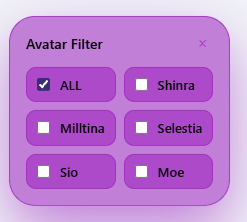
该 显示 Avatar 筛选面板 开关通常默认开启。如果没有开启,请在 Avatar 选项卡中启用它。这会添加一个兼容资源快速筛选面板。ALL 会保留所有匹配商品,单个模型复选框则把结果缩小到所选模型。这些筛选复选框不会更改你保存的模型资料。
第 5 章
语言选择
将 Booth-Companion 调整为你偏好的语言,让每个按钮、标签和通知都更熟悉。语言选择器就在 Settings 选项卡中,方便你随时切换。

5.1 选择你的语言
打开 Settings 选项卡,并使用 语言 顶部的下拉菜单选择你偏好的界面语言。确认更改后,Booth-Companion 会立即更新界面。

5.2 部分 BOOTH 界面文字
切换语言还会翻译部分 BOOTH 控件,包括愿望单对话框、已关注店铺、订单、消息、市场栏目、搜索数量和通知设置。商品名称、卖家描述以及创作者编写的其他内容会保持发布时的原文。
第 6 章
无限滚动
无需点击下一页,也可以继续浏览搜索结果。当你滚动到列表底部时,Booth-Companion 的无限滚动会自动加载更多项目,让发现新内容更加顺畅。

6.1 启用无限滚动
打开 Settings 选项卡,然后开启 在搜索页面启用无限滚动。启用后,Booth 会在你滚动时自动追加新的结果,因此不需要再手动切换页面。

第 7 章
免费项目高亮器
让 Booth-Companion 一眼标出所有免费项目。免费项目高亮器会添加醒目的 Badge,避免你在滚动 Booth 条目时错过零成本下载。

7.1 启用高亮
打开 Price 选项卡,然后开启 高亮免费项目。刷新页面后,所有匹配的条目都会获得醒目的标签,让免费项目立刻变得清楚可见。

第 8 章
设计自定义
让 Booth-Companion 浮层更符合你的习惯。 Theme 选项卡可以让你从精选预设开始,调整每一种颜色,并微调玻璃和发光效果,直到界面符合你的喜好。
8.1 预设
打开 Theme 选项卡顶部的预设下拉菜单,即可在 Booth 默认样式和 Booth-Companion 主题之间切换,例如 Yuna Blue, Sakura Bloom, Midnight Violet, Emerald Glow, Sunset Ember, Arctic Drift,以及 Solar Dawn。选择预设后会立即应用对应的配色和面板效果,让你一键预览完整外观。

8.2 已保存主题
调整好颜色和滑块后,在 已保存主题 输入框中命名你的设置,然后点击 保存主题。你的收藏会显示在下方,并带有 加载 和 删除 按钮,方便你在个人风格之间切换,或清理不再需要的主题。
8.3 主题代码
使用 主题代码 字段来分享或导入完整布局。点击 导出当前主题 复制可分享的字符串,或粘贴朋友发来的代码并点击 导入主题 将它加入你的已保存列表。
8.4 UI 与文字颜色
使用以下选项调整基础界面颜色: UI 颜色 和 UI 文字颜色 选择器。它们控制浮层背景色调,以及整个设置面板中默认文字的颜色。
8.5 按钮颜色
使用 按钮颜色 和 按钮文字 控制项来重新设置 Booth-Companion 中行动按钮的颜色。合适的文字对比度能确保即使选择鲜艳颜色,按钮依然清晰可读。
8.6 信息与弹出窗口颜色
使用专用选择器微调强调卡片的 信息框颜色, 信息框文字, 弹窗颜色,以及 弹窗文字。这些设置会影响状态提示和弹出面板,让整体外观与你的主题保持一致。
8.7 玻璃拟态
开启 启用玻璃效果 来添加半透明面板,然后使用以下选项进一步调整外观: 玻璃模糊 和 玻璃透明度 滑块。较低透明度会让内容更清晰,而更高模糊度会带来磨砂玻璃效果。
8.8 表面填充
使用以下滑块控制每个面板的实体感: 表面强度 滑块。如果想添加额外的色彩覆盖,请启用 完整背景色彩覆盖 并调整 色彩覆盖强度 滑块来调节渐变效果。
8.9 布局与发光
通过设置以下选项完善整体体验: 面板圆角半径 和 发光强度。更柔和的圆角和轻微发光会让界面更舒适,而更锐利的边缘和较低发光则能保持简洁风格。
第 9 章
价格追踪与历史
追踪 BOOTH 商品的实际价格变化,并保留最近七天的变化记录,无需另外手动维护清单。
9.1 追踪并管理商品
打开受支持的 BOOTH 商品页面并选择“追踪价格”。Tracker 标签会分开显示手动追踪的商品与从购物车导入的商品,显示最近已知的日元价格,并允许删除单个条目或清空列表。最多可追踪 300 件商品。后续检查发现价格变化时,Booth-Companion 会显示概览;BOOTH 个人资料旁的雷达按钮可重新打开最近七天的变化记录。
9.2 导入、本地模式与 Discord
自动导入购物车商品默认开启。Booth-Companion 可以从任何 BOOTH 页面读取你已登录账户的购物车,因此不需要打开购物车页面。关闭后会停止新的自动导入,但不会移除已经追踪的商品。“导入愿望单”会执行一次批量导入;初始设置中的“将我的愿望单导入 Price Tracker”复选框执行相同操作。本地价格获取默认关闭。启用后会直接读取受支持的 BOOTH 商品页面,并跳过 Booth-Companion 商品元数据 API。Discord 导出会复制一条用于 Booth-Companion Discord 机器人的批量导入命令,让相同的商品 ID 可以接收 Discord 提醒。
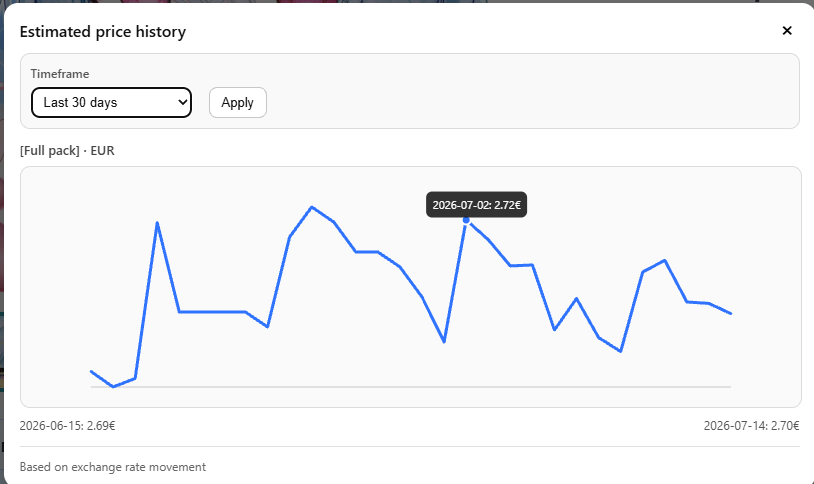
9.3 换算价格历史
选择换算价格旁的图表按钮,可查看最近 7 天、30 天、90 天或自定义日期范围。该图表估算当前日元价格在历史汇率下会换算成多少,并不是卖家日元售价的历史记录。
第 10 章
商品库与愿望单工具
查找已拥有的素材、缩小很长的愿望单范围,或保存一份便于携带的 BOOTH 商品库记录。
10.1 搜索商品库
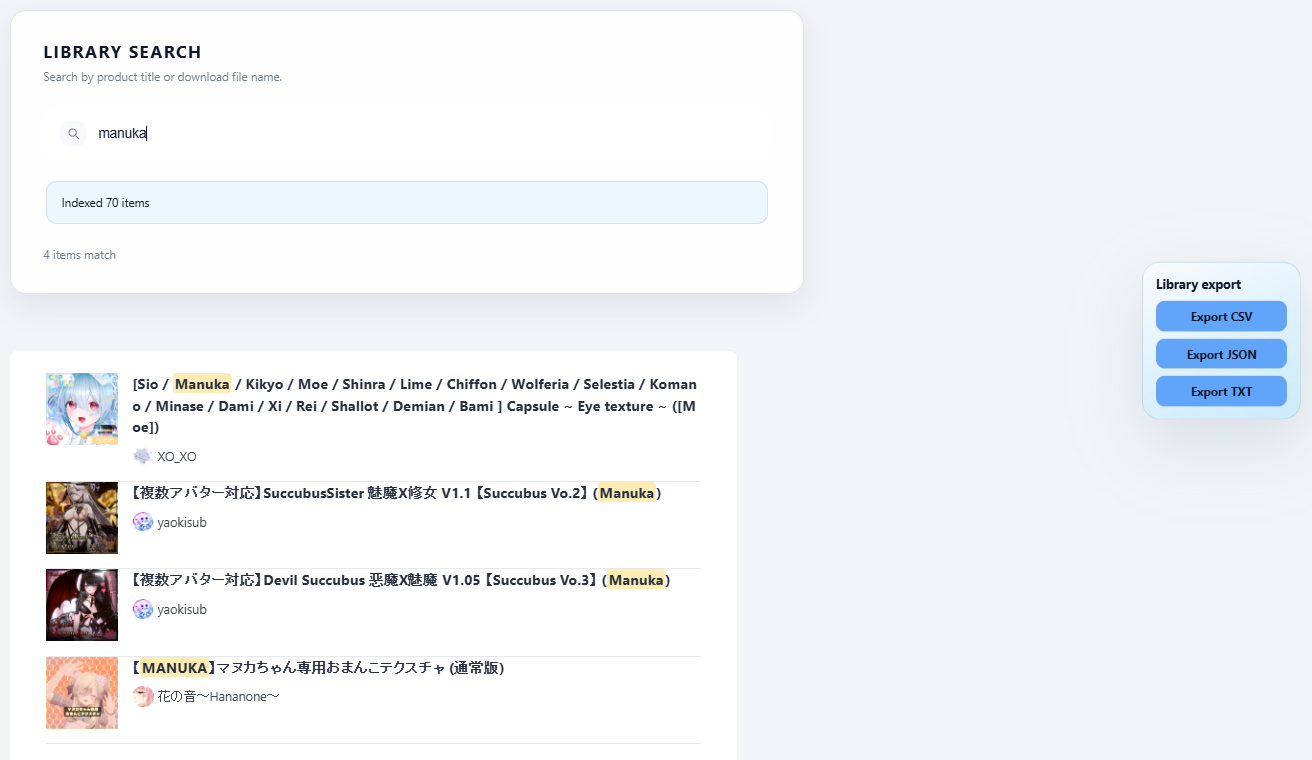
在设置中启用商品库搜索栏,然后打开 BOOTH Library 或 Gift 页面。搜索会同时匹配商品标题和下载文件名,也能查找含有多个下载选项的商品。工具会索引当前已登录 BOOTH 会话可以访问的对应商品库页面。
10.2 搜索并筛选愿望单
在设置中启用愿望单搜索栏,然后打开 Loved Items。输入商品标题的一部分即可即时显示匹配结果,再使用最低与最高价格滑块,只保留所需日元范围内的商品。
10.3 导出商品库
在 BOOTH Library 页面使用“商品库导出”下载 CSV、JSON 或 TXT。导出会跨商品库页面收集商品与创作者信息,以及可用的下载名称和链接,适合制作资产清单或备份。
第 11 章
比较商品
把多个感兴趣的商品放在一起,无需逐个打开新标签页也能检查重要信息。
11.1 选择商品
在设置中启用比较模式,并选择 2 到 10 件商品的上限。在搜索、分类或愿望单的商品卡片上选择“比较”。比较栏会保留已选商品,并允许移除单件商品或清空选择。
11.2 并排查看
从选择栏打开“比较”,即可在一个视图中查看每件商品的价格、店铺、描述,以及检测到的购买选项、套装或适配模型。需要进一步确认时,可使用“打开商品”前往原始 BOOTH 页面。
第 12 章
套装与依赖项
Booth-Companion 会为商品选项补充信息,帮助你判断套装是否划算,并在购买前发现所需的软件或着色器。
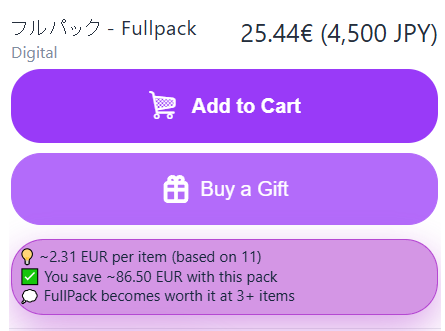
12.1 判断 FullPack 是否划算
对于受支持的 FullPack 与套装选项,信息框会估算单件成本,对比套装与分别购买相应选项的价格,并显示达到划算点所需的商品数量。如果已启用已购商品扫描,计算也可以考虑你已拥有的相关商品。
12.2 核对依赖项
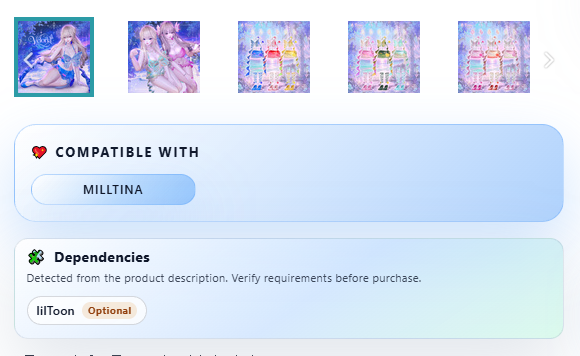
在设置中启用“显示依赖项”。在受支持的商品页面上,Booth-Companion 会扫描卖家描述中的已知工具和着色器,将结果标记为“必需”“可选”或“提及”,并链接到官方网站。检测结果只是购物辅助,请在购买前始终核对卖家的原始说明。
第 13 章
收藏与屏蔽店铺
使用 Shops 标签让喜欢的创作者更醒目,并从拥挤的商品列表中隐藏不想看到的店铺。
13.1 收藏店铺
输入店铺子域名,也就是 .booth.pm 之前的部分,然后添加到收藏。该创作者的商品卡片会显示高亮光效。至少收藏一家店铺后,BOOTH 搜索侧栏中的“仅显示收藏店铺”开关才会可用。开启后只显示收藏的创作者,关闭后恢复显示所有未屏蔽的商品。
13.2 屏蔽或筛选店铺
将店铺子域名添加到屏蔽店铺,即可在受支持的页面上隐藏其商品。同一家店铺不能同时被收藏和屏蔽,两个列表都可以之后在 Shops 标签中修改。
第 14 章
备份与恢复
在重新安装扩展、更换浏览器或尝试大量设置前,先保存一份当前配置。
14.1 导出与导入设置
打开设置并选择“导出设置(JSON)”,下载 booth-companion-settings.json。在另一套安装中选择“导入设置”并选中该文件。有效设置会恢复到扩展的本地存储中,BOOTH 页面随后会重新加载以应用设置。备份可能包含你的本地偏好和已追踪商品 ID,请妥善保管。