
Vollständige Feature-Anleitungen
Booth-Companion Anleitung
Lerne alle wichtigen Booth-Companion-Funktionen kennen, von Währungsumrechnung und Preistracking bis zu Bibliothekswerkzeugen, Produktvergleich, Shop-Steuerung, Themes und Sicherungen.
Guide-Übersicht
Kapitel 1
Währungs-/Preisumrechnung
Öffne das Booth-Companion-Einstellungsrad unten links auf Booth.pm und wähle deine bevorzugte Währung aus der Dropdown-Liste. So bleiben alle Preisumrechnungen an deine Einkaufswährung angepasst.

1.1 Automatisch
Die automatische Aktualisierung sollte standardmäßig aktiviert sein. Prüfe den Schalter im Währungsbereich und aktiviere ihn bei Bedarf, damit Booth-Companion die Kurse für dich aktuell hält.

1.2 Manuell
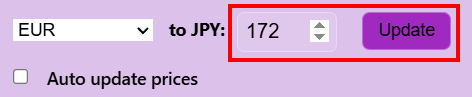
Wenn du die volle Kontrolle möchtest, deaktiviere Automatic update prices, gib deinen eigenen Wechselkurs ein und drücke Update um alle sichtbaren Preise sofort neu zu berechnen.
Kapitel 2
Badges, Ausgaben & Summen
Nutze die Summen- und Badge-Funktionen, um im Blick zu behalten, was du bereits gekauft, als Geschenk erhalten oder noch kaufen möchtest. Die folgenden Schritte zeigen, wo du die Optionen aktivierst und wie sie direkt in Booth erscheinen.
2.1 Gesamtausgaben/Wunschliste
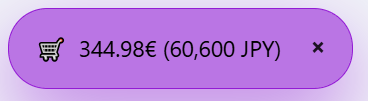
Aktiviere Show total spent/favorited im Booth-Companion-Overlay und öffne danach deine Käufe oder deine Wunschliste. Oben rechts erscheint ein neues Popup, das deine Gesamtausgaben oder die Gesamtkosten deiner Wunschliste zusammenfasst.

2.2 Badges
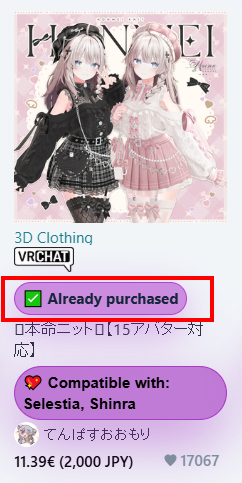
Aktiviere die Optionen Owned badge und/oder Gifted badge und drücke anschließend Start scan. Booth-Companion öffnet die passenden Booth-Seiten und scannt sie automatisch. Sobald der Scan abgeschlossen ist, erscheinen die Badges auf den Item-Karten und zeigen, was du bereits gekauft oder erhalten hast.
Kapitel 3
Formatierung und Trennzeichen
Nutze den Format Tab, um anzupassen, wie Booth-Companion Währungen anzeigt. Lege fest, wo Symbole oder Währungscodes erscheinen, und wähle den Trennzeichenstil, der sich beim Lesen von Preisen am natürlichsten anfühlt.

3.1 Formatierung
Wähle, ob das Währungssymbol oder die Buchstabenabkürzung vor oder nach der Zahl angezeigt wird. Klicke auf eines der Preisbeispiele unten, um zu sehen, wie Booth Preise für dich formatieren wird.
3.2 Trennzeichen
Wähle den Trennzeichenstil, den Booth-Companion verwenden soll. Wechsle zwischen US-Kommas und Dezimalpunkten oder dem europäischen Punkt-und-Komma-Format und sieh, wie sich die Vorschau sofort aktualisiert.
Kapitel 4
Avatar Matcher/Highlighter
Hebe kompatible Assets direkt auf jeder Booth-Item-Karte hervor. Nach der Einrichtung durchsucht Booth-Companion Listings nach deinem Avatar und markiert Treffer, damit du schon vor dem Öffnen der Produktseite siehst, was passt.

4.1 Einrichtung
Öffne den Avatar Tab und drücke Add Avatar. Gib den Avatar-Namen ein und ergänze, falls vorhanden, Aliase wie den japanischen Namen für genauere Treffer. Drücke Save um das Profil zu speichern, und aktiviere danach Fetch Avatar matches damit Booth-Companion beim Browsen kompatible Items hervorheben kann. Lade BOOTH nach einer Änderung dieses Schalters neu. Wenn du ihn deaktivierst, werden nach dem Neuladen keine neuen Kompatibilitäten mehr abgeglichen. Deine gespeicherten Avatare und Aliase bleiben erhalten.

4.2 Sofortfilter
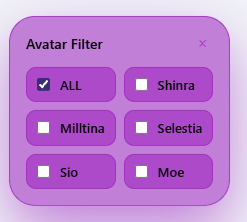
Der Show Avatar filter panel Schalter ist normalerweise standardmäßig aktiv. Falls nicht, aktiviere ihn im Avatar-Tab. Dadurch wird ein Schnellfilter für kompatible Assets hinzugefügt. ALL lässt alle passenden Angebote sichtbar, während die einzelnen Avatar-Kontrollkästchen die Ergebnisse auf diese Avatare eingrenzen. Die Filterauswahl verändert deine gespeicherten Avatarprofile nicht.
Kapitel 5
Sprachauswahl
Passe Booth-Companion an deine bevorzugte Sprache an, damit sich jeder Button, jedes Label und jede Benachrichtigung vertraut anfühlt. Die Sprachauswahl befindet sich direkt im Settings Tab, sodass du jederzeit leicht wechseln kannst.

5.1 Sprache auswählen
Öffne den Settings Tab und nutze das Language Dropdown oben, um deine bevorzugte Sprache für die Oberfläche auszuwählen. Bestätige die Änderung und Booth-Companion aktualisiert die UI sofort.

5.2 Ausgewählte Elemente der BOOTH-Oberfläche
Ein Sprachwechsel übersetzt auch ausgewählte BOOTH-Bedienelemente, darunter Wunschlistendialoge, gefolgte Shops, Bestellungen, Unterhaltungen, Marktplatzbereiche, Suchsummen und Benachrichtigungseinstellungen. Produktnamen, Verkäuferbeschreibungen und andere von Erstellern verfasste Inhalte bleiben im Original.
Kapitel 6
Infinite Scroll
Durchsuche Ergebnisse weiter, ohne jemals auf die nächste Seite klicken zu müssen. Der Infinite Scroll von Booth-Companion lädt automatisch weitere Items, sobald du das Ende der Liste erreichst, und macht die Suche nahtloser.

6.1 Infinite Scroll aktivieren
Öffne den Settings Tab und aktiviere Enable Infinite Scroll on search pages. Wenn das Feature aktiv ist, fügt Booth beim Scrollen automatisch neue Ergebnisse hinzu, sodass du nicht mehr die Seite wechseln musst.

Kapitel 7
Free Item Highlighter
Lass Booth-Companion kostenlose Items auf einen Blick markieren. Der Free Item Highlighter fügt ein auffälliges Badge hinzu, damit du beim Scrollen durch Booth-Listings keine kostenlosen Downloads übersiehst.

7.1 Highlight aktivieren
Öffne den Price Tab im Booth-Companion-Overlay und aktiviere Highlight free items. Nach dem Aktualisieren der Seite erhält jedes passende Listing ein auffälliges Label, sodass kostenlose Items sofort herausstechen.

Kapitel 8
Designanpassung
Sorge dafür, dass sich das Booth-Companion-Overlay vertraut anfühlt. Der Theme Tab bietet kuratierte Presets, lässt dich jede Farbe anpassen und Glass- sowie Glow-Akzente feinjustieren, bis die Oberfläche zu deinem Geschmack passt.
8.1 Presets
Öffne das Preset-Menü oben im Theme-Tab, um zwischen Booths Standarddesign und Booth-Companion-Themes wie Yuna Blue, Sakura Bloom, Midnight Violet, Emerald Glow, Sunset Ember, Arctic Drift, und Solar Dawnzu wechseln. Wenn du ein Preset auswählst, werden Palette und Panel-Effekte sofort angewendet, sodass du den gesamten Look mit einem Klick ansehen kannst.

8.2 Gespeicherte Themes
Nachdem du Farben und Slider eingestellt hast, benenne deine Kreation im Saved themes Feld und drücke Save theme. Deine Sammlung erscheint direkt darunter mit Load und Delete Buttons, sodass du leicht zwischen eigenen Styles wechseln oder nicht mehr benötigte löschen kannst.
8.3 Theme-Codes
Nutze das Theme code Feld, um komplette Layouts zu teilen oder zu importieren. Klicke auf Export current theme um einen teilbaren Code zu kopieren, oder füge den Code eines Freundes ein und drücke Import theme um ihn in deine gespeicherte Liste zu übernehmen.
8.4 UI- & Textfarben
Passe die Grundfarben der Oberfläche mit den UI color und UI text color Farbauswahlen an. Sie steuern den Hintergrundton deines Overlays und die Standardtextfarbe im gesamten Einstellungsbereich.
8.5 Button-Farben
Nutze das Button color und Button text Optionen, um Call-to-Action-Buttons in Booth-Companion einzufärben. Passender Textkontrast hält jeden Button lesbar, selbst wenn du kräftige Farben wählst.
8.6 Info- & Popout-Farben
Stimme die Akzentkarten mit eigenen Farbauswahlen ab für Info box color, Info box text, Popup color, und Popup text. Diese Einstellungen betreffen Statushinweise und Popout-Panels, damit alles zu deinem Theme passt.
8.7 Glass Morphism
Aktiviere Enable glass effect um transparente Panels hinzuzufügen, und verfeinere den Look anschließend mit den Glass blur und Glass opacity Slidern. Eine niedrigere Deckkraft hält alles klar, während stärkere Unschärfe einen Frosted-Glass-Look erzeugt.
8.8 Flächenfüllung
Steuere, wie deckend jedes Panel wirkt, mit dem Surface intensity Slider. Für eine zusätzliche Farbfläche aktiviere Full background color wash und passe den Color wash strength Slider an, um den Verlauf einzustellen.
8.9 Layout & Glow
Runde das Erlebnis ab, indem du Panel corner radius und Glow intensityeinstellst. Weichere Ecken und ein sanfter Glow wirken gemütlich, während schärfere Kanten und wenig Glow einen minimalistischen Look behalten.
Kapitel 9
Preistracker und Preisverlauf
Beobachte tatsächliche Preisänderungen von BOOTH-Artikeln und behalte die Änderungen der letzten sieben Tage im Blick, ohne selbst eine Liste führen zu müssen.
9.1 Artikel beobachten und verwalten
Öffne eine unterstützte BOOTH-Produktseite und wähle Watch price. Der Tracker-Tab trennt manuell beobachtete Artikel von Warenkorbimporten, zeigt den zuletzt bekannten JPY-Preis und lässt dich einzelne Einträge entfernen oder die Liste leeren. Bis zu 300 Artikel können beobachtet werden. Erkennt eine spätere Prüfung eine Änderung, zeigt Booth-Companion eine Übersicht. Über den Radar-Button neben deinem BOOTH-Profil kannst du Änderungen der letzten sieben Tage erneut öffnen.
9.2 Importe, lokaler Modus und Discord
Auto-import cart items ist standardmäßig aktiv. Booth-Companion liest deinen angemeldeten Warenkorb von jeder BOOTH-Seite aus, sodass du den Warenkorb nicht öffnen musst. Beim Deaktivieren werden keine neuen Artikel automatisch importiert; bereits beobachtete Artikel bleiben erhalten. Import wishlist führt einen einmaligen Massenimport durch. Das Kontrollkästchen Import my wishlist into Price Tracker in der Ersteinrichtung startet dieselbe Aktion. Local-only price fetching ist standardmäßig aus. Aktiviere es, um unterstützte BOOTH-Produktseiten direkt zu lesen und die Booth-Companion-API für Artikelmetadaten zu überspringen. Discord export kopiert einen Massenimport-Befehl für den Booth-Companion-Discord-Bot, damit dieselben Artikel-IDs Discord-Benachrichtigungen erhalten können.
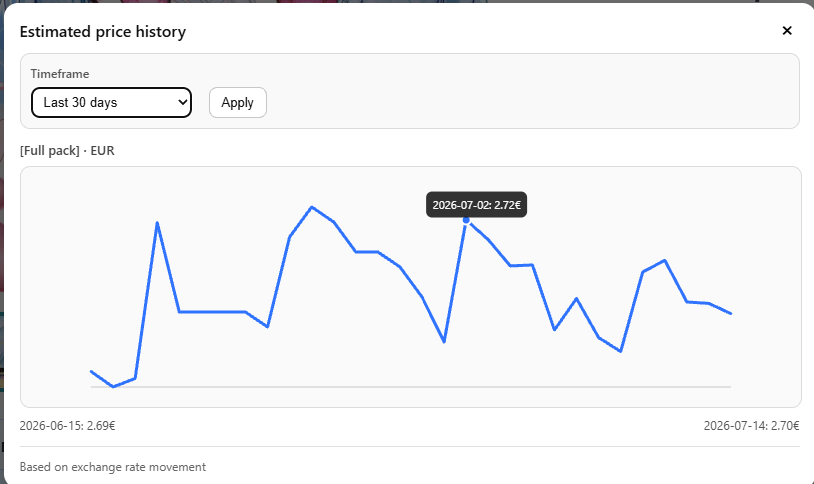
9.3 Verlauf der umgerechneten Preise
Wähle die Diagrammschaltfläche neben einem umgerechneten Preis, um die letzten 7, 30 oder 90 Tage oder einen eigenen Zeitraum anzuzeigen. Das Diagramm schätzt, wie der aktuelle JPY-Preis bei den damaligen Wechselkursen umgerechnet worden wäre. Es ist kein Verlauf des JPY-Verkaufspreises.
Kapitel 10
Bibliothek- und Wunschlisten-Werkzeuge
Finde bereits gekaufte Assets, grenze eine lange Wunschliste ein oder speichere eine übertragbare Übersicht deiner BOOTH-Bibliothek.
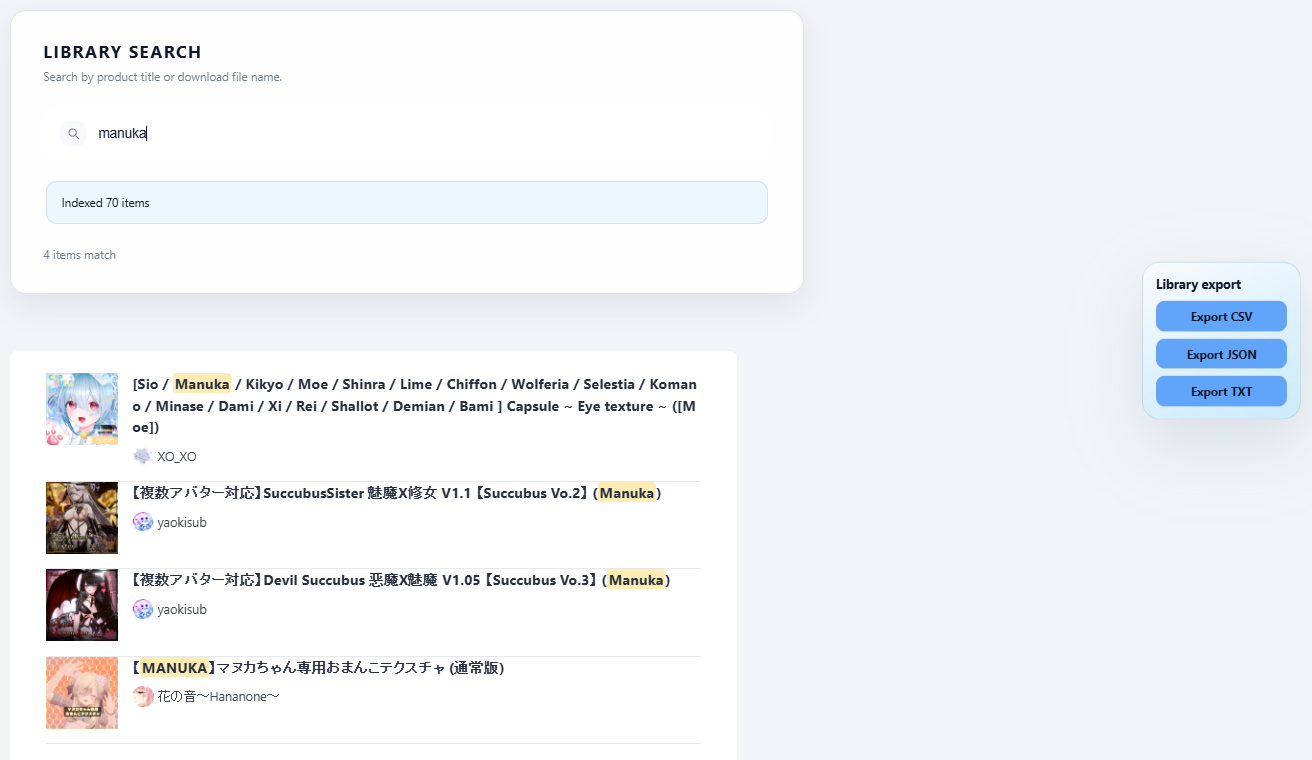
10.1 Bibliothek durchsuchen
Aktiviere die Bibliothekssuchleiste in den Einstellungen und öffne danach deine BOOTH Library oder Gift-Seite. Die Suche findet sowohl Produkttitel als auch Namen von Download-Dateien, selbst bei Produkten mit vielen Downloadoptionen. Das Werkzeug indexiert die passenden Bibliotheksseiten deiner angemeldeten BOOTH-Sitzung.
10.2 Wunschliste durchsuchen und filtern
Aktiviere die Wunschlistensuchleiste in den Einstellungen und öffne Loved Items. Gib einen Teil des Produkttitels ein, um sofort passende Ergebnisse zu sehen. Mit den Reglern für Mindest- und Höchstpreis bleiben nur Artikel im gewünschten JPY-Bereich sichtbar.
10.3 Bibliothek exportieren
Nutze auf der BOOTH-Library-Seite Library export, um eine CSV-, JSON- oder TXT-Datei herunterzuladen. Der Export sammelt Produkt- und Erstellerangaben sowie verfügbare Downloadnamen und Links über alle Bibliotheksseiten hinweg. Das eignet sich für Inventarlisten und Sicherungen.
Kapitel 11
Produkte vergleichen
Halte mehrere interessante Angebote zusammen und prüfe die wichtigen Details, ohne jedes Produkt in einem eigenen Tab öffnen zu müssen.
11.1 Artikel auswählen
Aktiviere den Vergleichsmodus in den Einstellungen und wähle ein Limit von 2 bis 10 Artikeln. Klicke auf Such-, Kategorie- oder Wunschlistenkarten auf Compare. Eine Vergleichsleiste hält die Auswahl sichtbar und erlaubt es, einzelne Artikel zu entfernen oder alles zu leeren.
11.2 Direkt nebeneinander prüfen
Öffne Compare in der Auswahlleiste, um Preis, Shop, Beschreibung sowie erkannte Kaufoptionen, Pakete oder Avatare in einer Ansicht zu vergleichen. Mit Open item wechselst du anschließend zur ursprünglichen BOOTH-Seite.
Kapitel 12
Pakete und Abhängigkeiten
Booth-Companion ergänzt Produktoptionen um Kontext, damit du den Wert eines Pakets einschätzen und nötige Software oder Shader vor dem Kauf erkennen kannst.
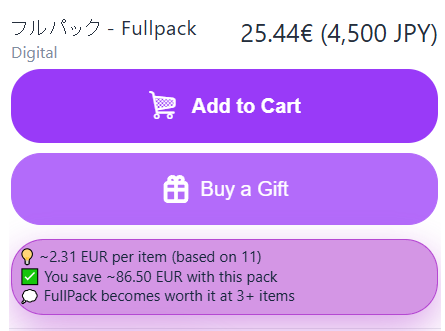
12.1 FullPack-Wert prüfen
Bei unterstützten FullPack- und Paketoptionen schätzt die Infobox den Preis pro Artikel, vergleicht das Paket mit dem Einzelkauf passender Optionen und zeigt die Gewinnschwelle als Artikelanzahl. Ist der Scan gekaufter Artikel aktiviert, kann die Berechnung auch bereits vorhandene Produkte berücksichtigen.
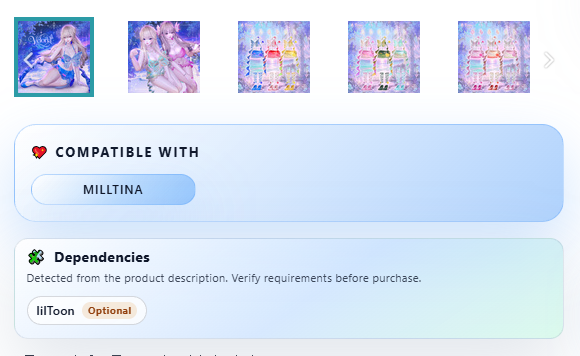
12.2 Abhängigkeiten prüfen
Aktiviere Show dependencies in den Einstellungen. Auf unterstützten Produktseiten durchsucht Booth-Companion die Beschreibung des Verkäufers nach bekannten Werkzeugen und Shadern, kennzeichnet Treffer als Required, Optional oder Mentioned und verlinkt die offizielle Website. Die Erkennung ist eine Einkaufshilfe, daher solltest du vor dem Kauf immer die Originalanleitung des Verkäufers prüfen.
Kapitel 13
Favorisierte und blockierte Shops
Im Shops-Tab kannst du bevorzugte Ersteller hervorheben und unerwünschte Shops von vollen Angebotsseiten entfernen.
13.1 Favorisierte Shops
Gib die Shop-Subdomain ein, also den Teil vor .booth.pm, und füge sie zu den Favoriten hinzu. Angebote dieses Erstellers erhalten einen Glow. Sobald mindestens ein Favorit vorhanden ist, wird der Schalter Only show favorited shops in der BOOTH-Suchseitenleiste verfügbar. Aktiviere ihn, um nur favorisierte Ersteller zu zeigen, oder deaktiviere ihn, um alle nicht blockierten Angebote wiederherzustellen.
13.2 Shops blockieren oder filtern
Füge eine Shop-Subdomain zu Blocked shops hinzu, um ihre Angebote auf unterstützten Seiten auszublenden. Ein Shop kann nicht gleichzeitig favorisiert und blockiert sein. Beide Listen lassen sich später im Shops-Tab ändern.
Kapitel 14
Sicherung und Wiederherstellung
Bewahre eine Kopie deiner Einrichtung auf, bevor du die Erweiterung neu installierst, den Browser wechselst oder viele Einstellungen ausprobierst.
14.1 Einstellungen exportieren und importieren
Öffne die Einstellungen und wähle Export settings (JSON), um booth-companion-settings.json herunterzuladen. Wähle in einer anderen Installation Import settings und dann diese Datei. Gültige Einstellungen werden im lokalen Erweiterungsspeicher wiederhergestellt und die BOOTH-Seite lädt neu, um sie anzuwenden. Bewahre die Sicherung vertraulich auf, da sie lokale Präferenzen und IDs beobachteter Artikel enthalten kann.